

Vygenerování QR kódu pro spojení s přepážkou

Ověřovatel
Kontrola

Webová čtečka
Co potřebujete
- počítač, notebook, tablet nebo chytrý telefon s připojením do internetu
- přístup do JIP/KAAS s přidělenou rolí Ověřovatel nebo Správce v AIS eDoklady Správa ověřovatelů (pokud jste úřad)
- mít registrovaný lokální účet s přidělenou rolí Ověřovatel nebo Správce
- datovou schránku právnické nebo podnikající fyzické osoby s přidělenou rolí administrátor nebo oprávněná osoba
- mít vybranou přepážku
- mít možnost QR kód vytisknout nebo zobrazit
Nastavení QR kódu u přepážek
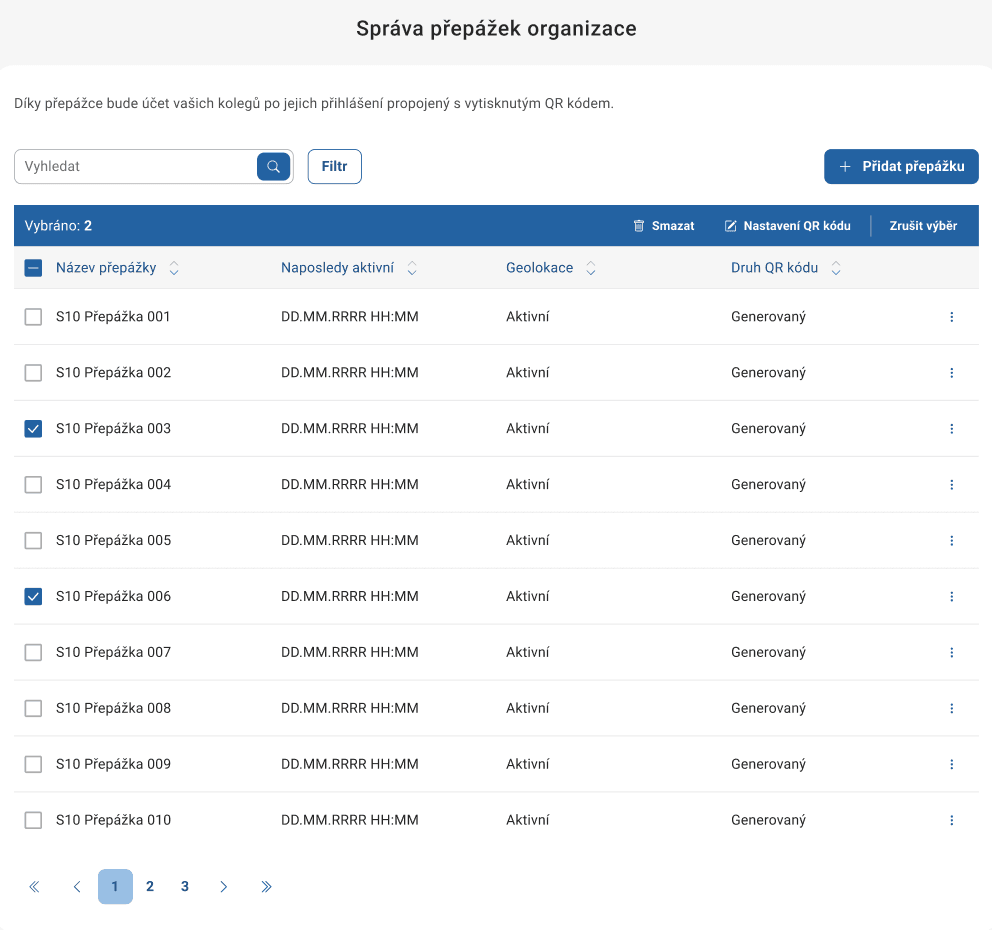
Druhy QR kódu
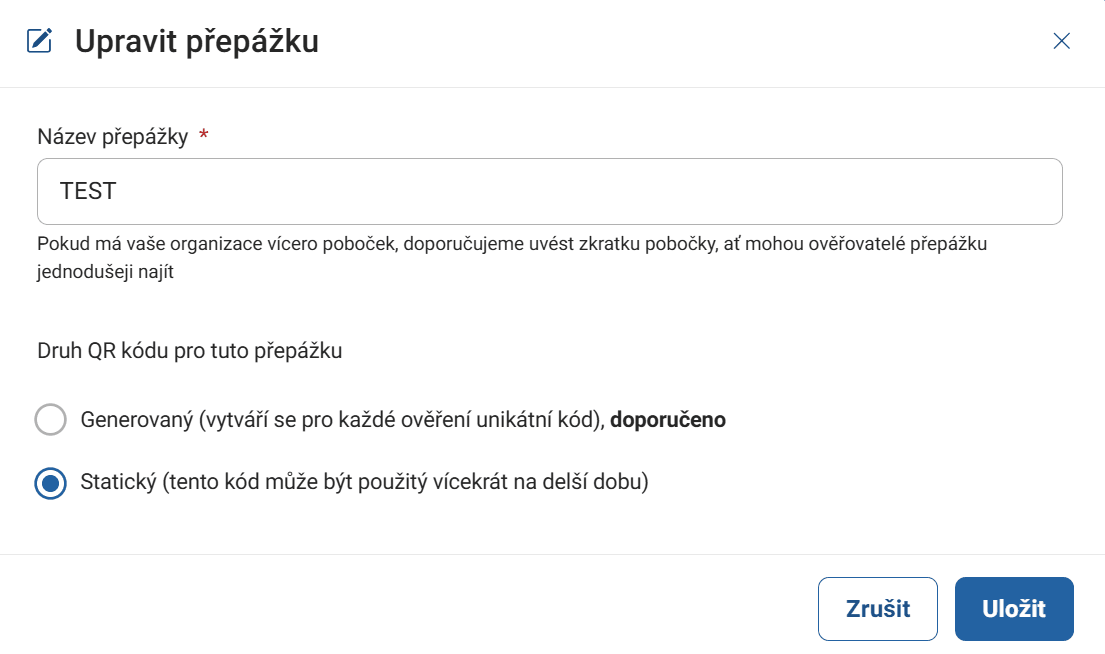
Správce může u konkrétní přepážky nebo hromadně nastavit tyto druhy QR kódu:
- Generovaný (vytváří se pro každé ověření unikátní kód), doporučeno z důvodu bezpečnosti a vhodné při ověření s využitím mobilního telefonu nebo tabletu.
- Statický (tento kód má po vygenerování v přepážce platnost 30 dní) může být použitý vícekrát na delší dobu, může být stažen, vytisknut nebo zobrazený displeji.
Ve Správě ověřovatelů v Nastavení v části Nastavení organizace si může přihlášený správce pro svou organizaci hromadně nastavit jaký typ QR kódu budou používat všechny přepážky při ověření s využitím webové čtečky v rámci organizace.
Vytvoření generovaného QR kódu
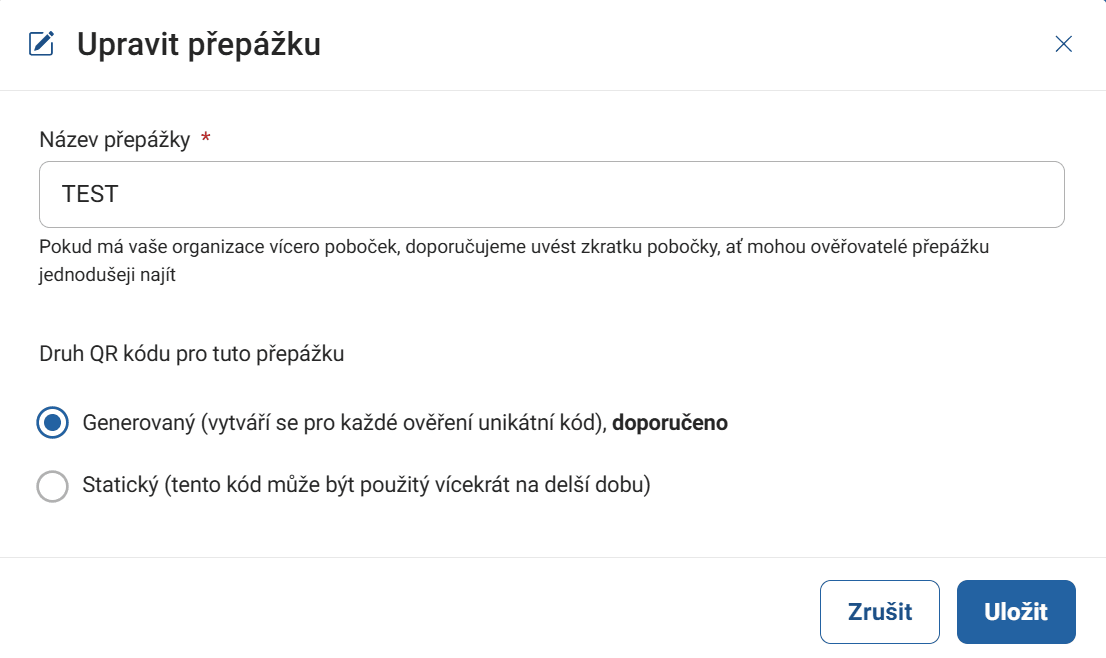
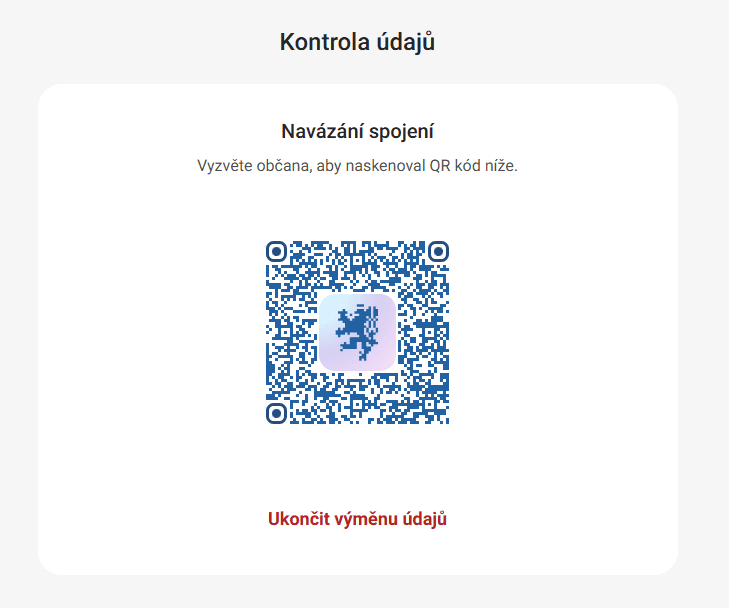
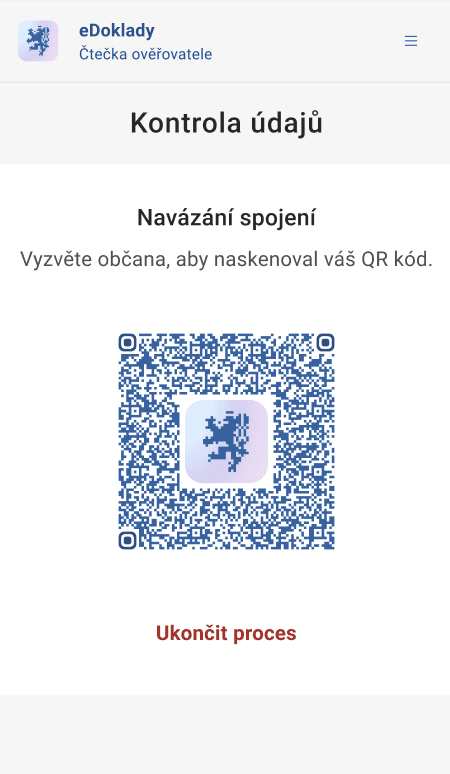
- Uživatel se ve webové čtečce přihlásí do vytvořené přepážky s generovaným QR kódem, který je unikátní pro každé ověření.
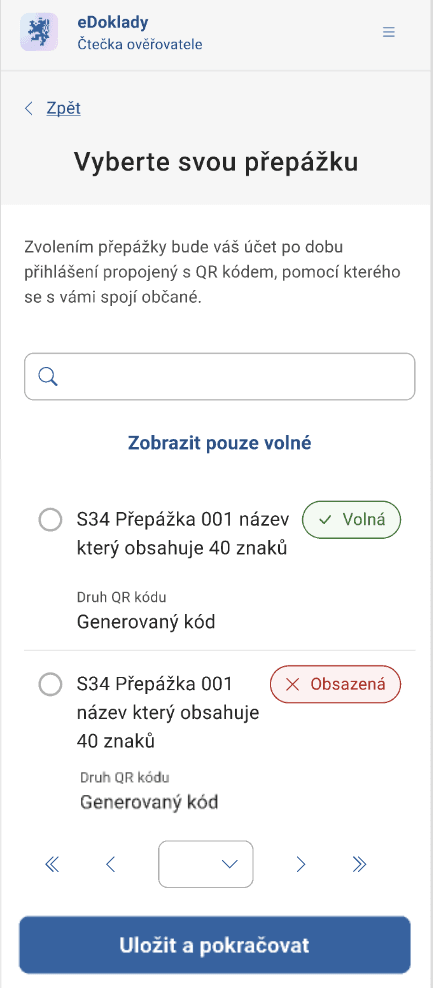
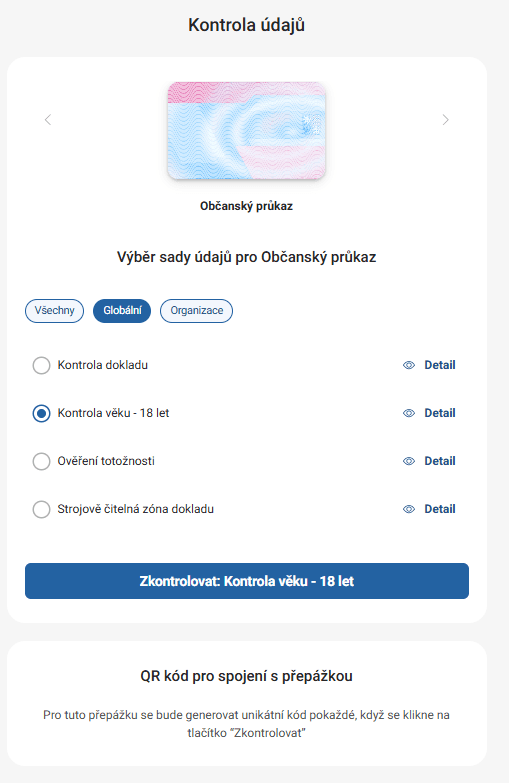
- Ve chvíli, kdy víte, jakou sadu údajů po občanovi požadujete, vyzvěte ho, aby ze své aplikace eDoklady naskenoval tento QR kód z vašeho displeje (např. z telefonu, tabletu nebo monitoru), dojde tak k zahájení komunikace mezi jeho a vaší aplikací.
Vytvoření statického QR kódu
Použití QR kódu
Ve chvíli, kdy víte, jakou sadu údajů po občanovi požadujete, vyzvěte ho, aby naskenoval tento QR kód, dojde tak k zahájení komunikace mezi jeho a vaší aplikací.
Videonávod
Zjistěte pomocí tohoto videonávodu, jak spravovat přepážky a propojit je s QR kódem pro ověřování ve webové čtečce eDokladů.